
ThinkWise 구글드라이브 앱 출시 및 구글드라이브 업로더 안내
페이지 정보
작성자 관리자 댓글 0건 조회 39회 작성일 26-07-22 19:13본문
이제 구글 드라이브에서도
씽크와이즈를 바로 사용하세요
씽크와이즈 문서를 구글 드라이브에 올려두면 내 컴퓨터 없이도 인터넷이 되는 곳이라면 어디서든 웹 버전으로 바로 열어 편집(하이퍼링크문서 포함)할 수 있습니다. 새로 등록된 씽크와이즈 구글 드라이브 앱과 구글 드라이브 업로더를 지금 바로 만나보세요.
더블클릭으로 즉시 편집
구글 드라이브의 씽크와이즈 문서(.twdx)를 더블클릭하면 설치 없이 웹 버전이 바로 열립니다.
자동 업로드 & 링크 변환
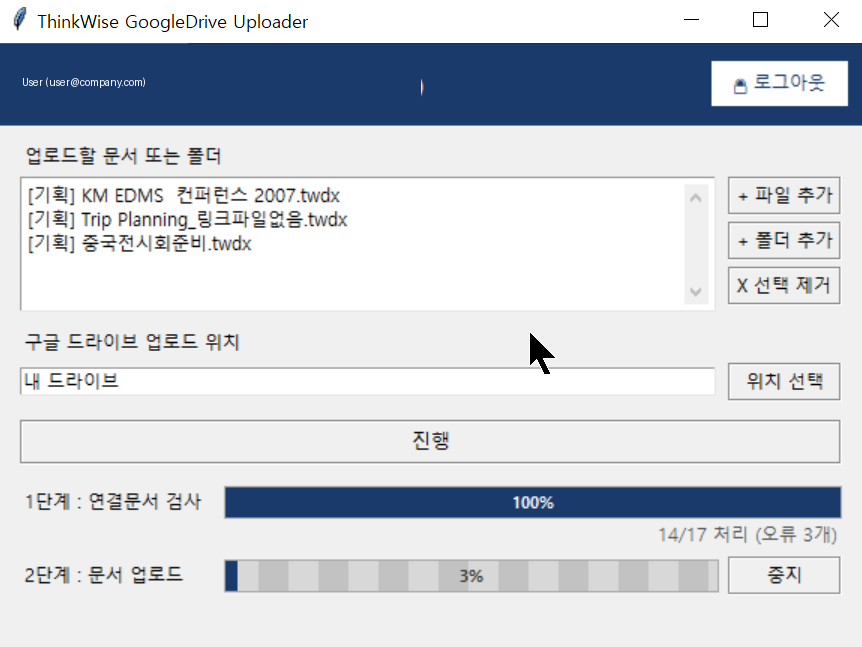
내 PC의 ThinkWise 문서를 업로더로 올리면, 연결된 하이퍼링크 문서도 폴더를 포함하여 구글드라이브로 업로드되면서 구글 드라이브 링크로 자동 변환됩니다.
폴더째로 옮겨온 듯이 활용
docx·pptx·xlsx·txt는 바로 편집, PDF·이미지·영상은 바로 볼 수 있어 자료 전체를 그대로 씁니다.
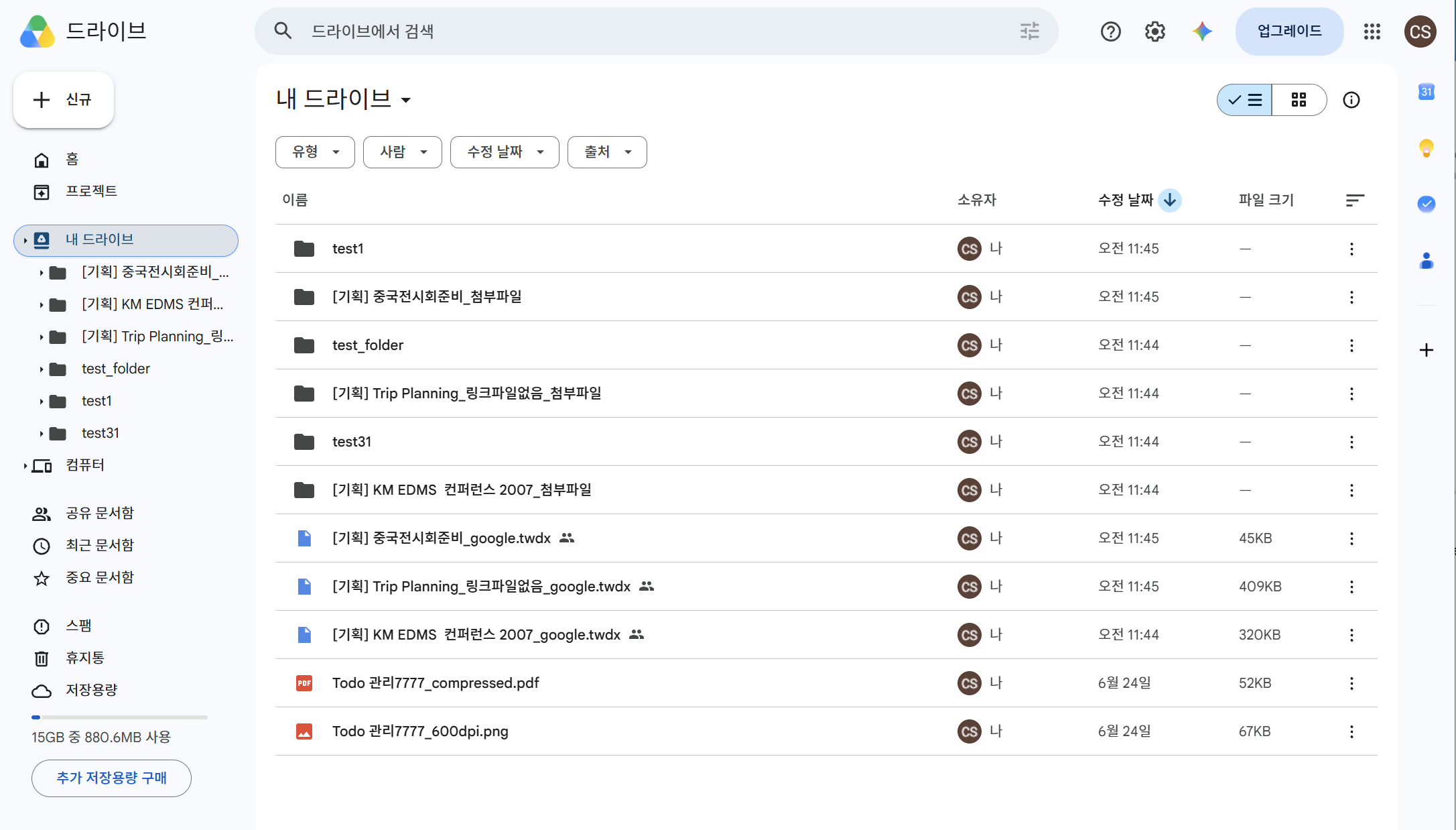
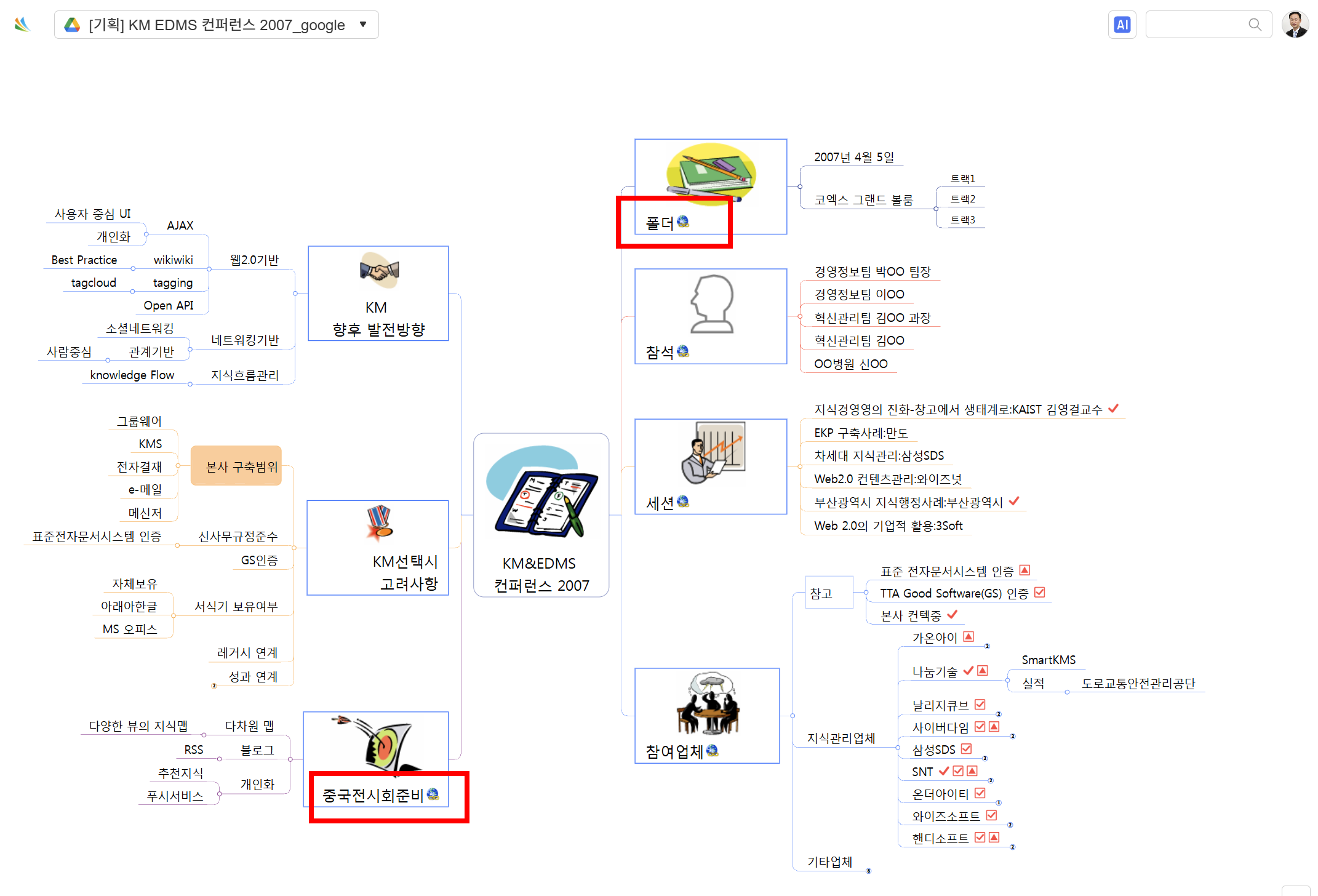
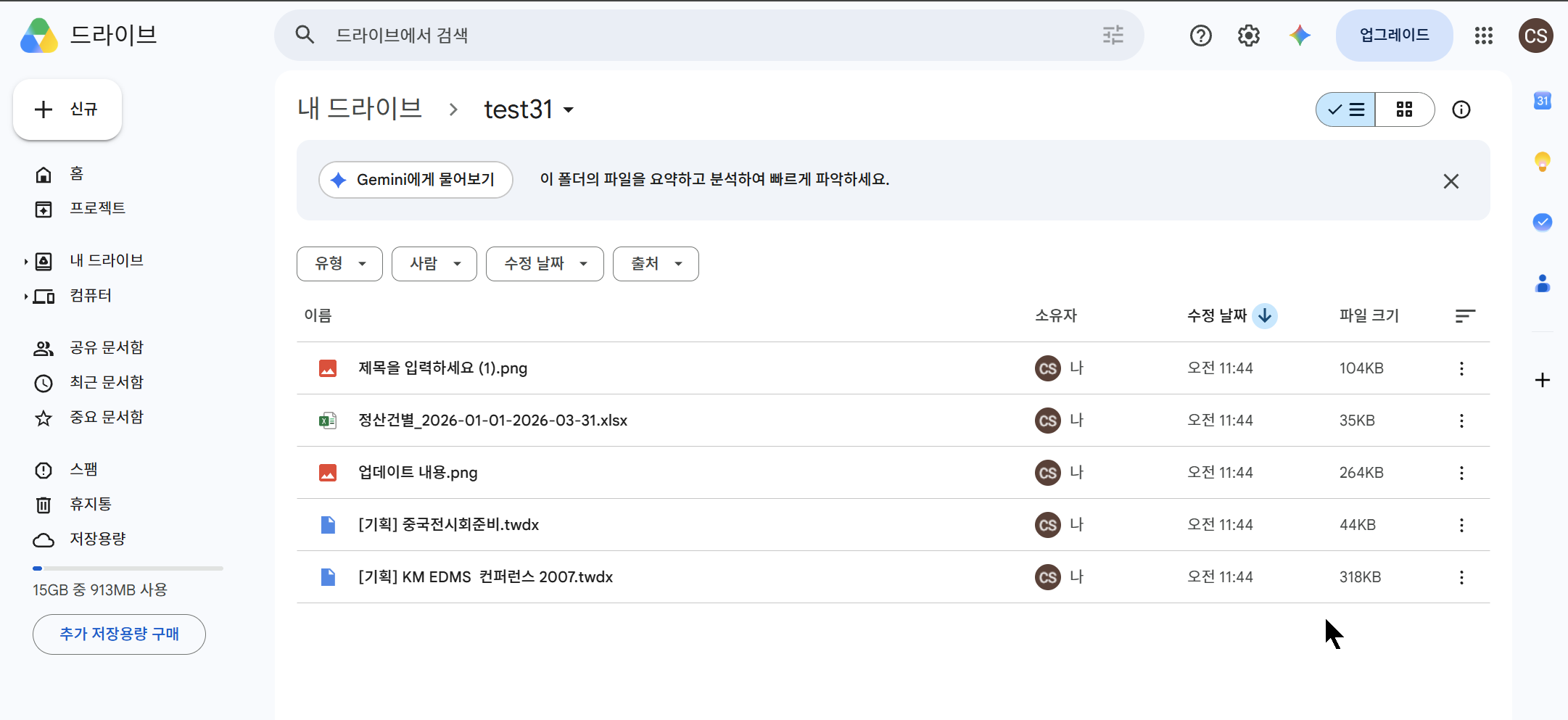
주의 — 윈도우 탐색기로 구글드라이브에 직접 복사한 문서는 ThinkWise 웹버전으로 열 수 없습니다. 반드시 씽크와이즈(웹버전 또는 윈도우즈버전은 23버전 이상)또는 ThinkWise 구글드라이브 업로더로 올린 문서만 해당됩니다.
구글 드라이브 홈 화면에서 + 신규 → 더보기 → 더 많은 앱 연결하기를 선택합니다.
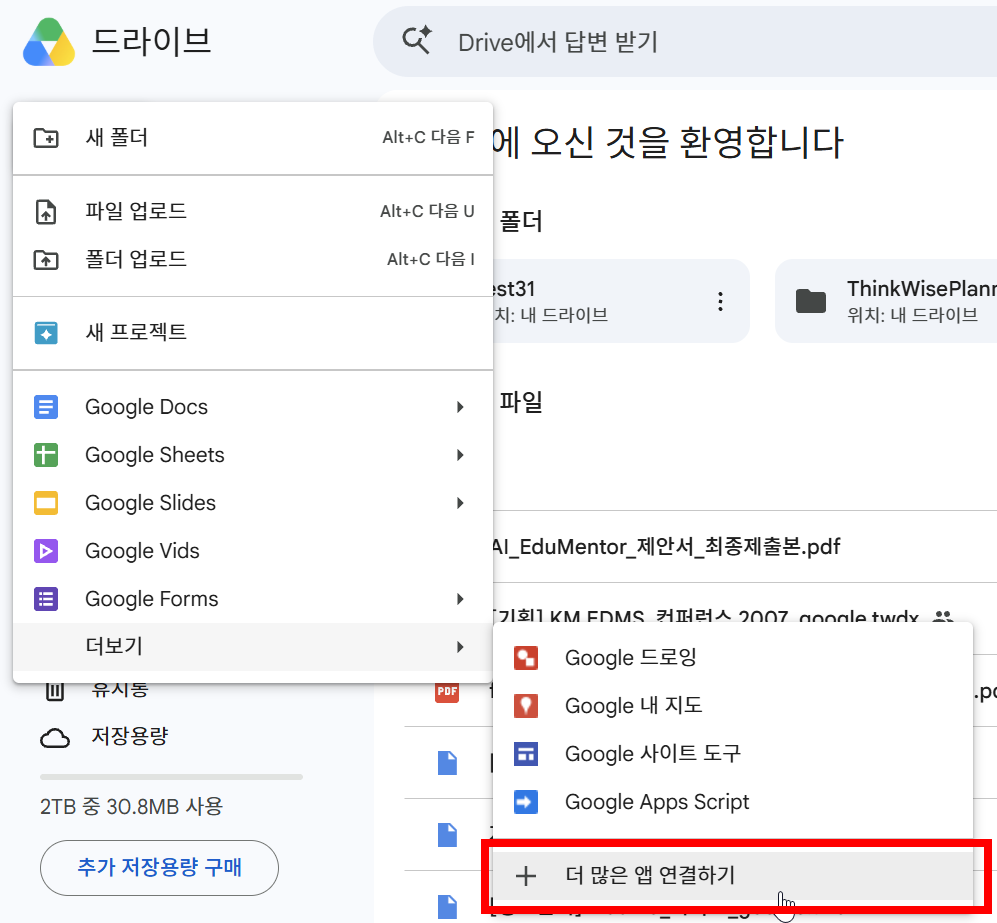
열린 Google Workspace Marketplace 검색창에 ThinkWise를 검색해 앱을 설치합니다.
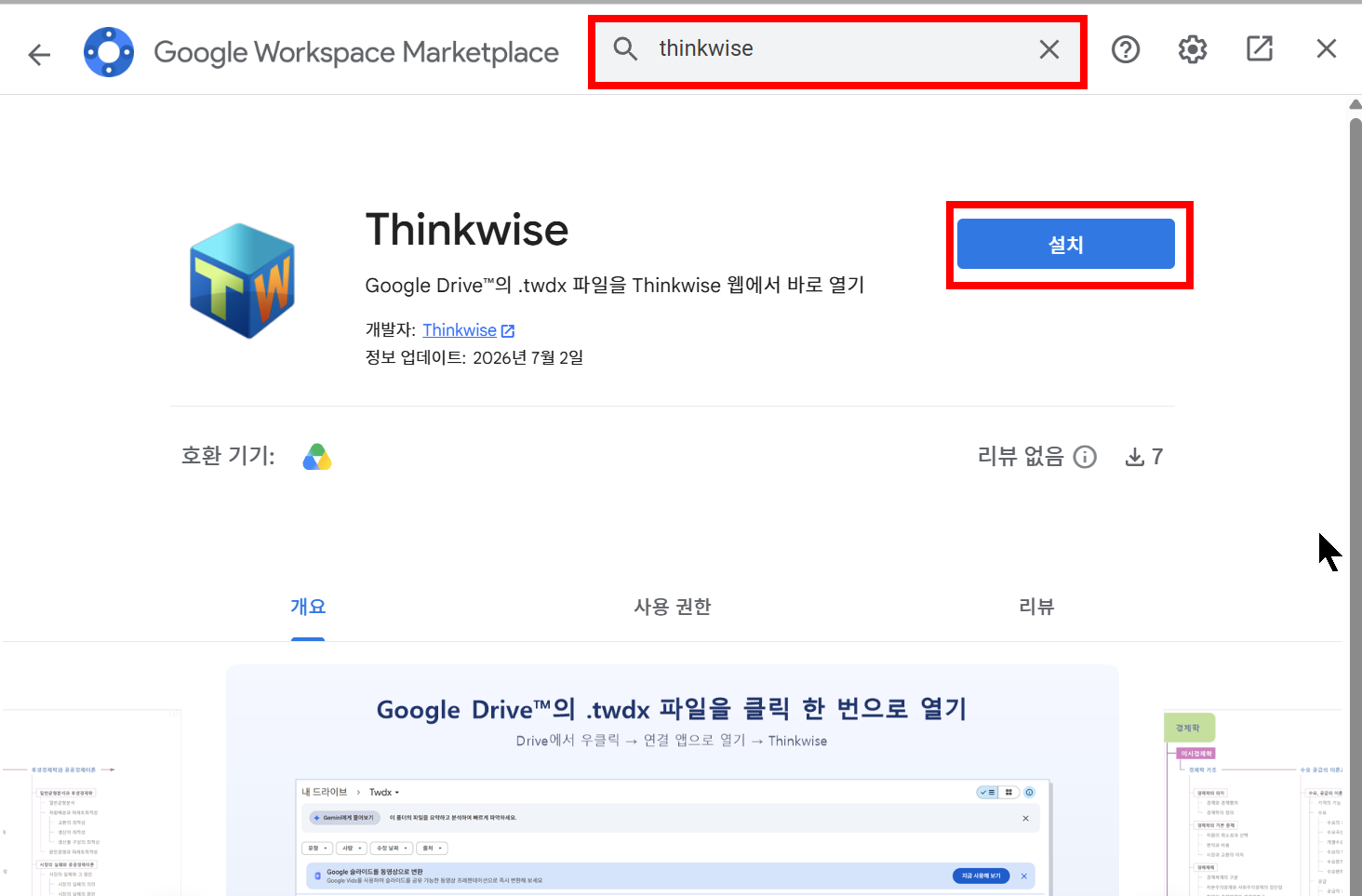
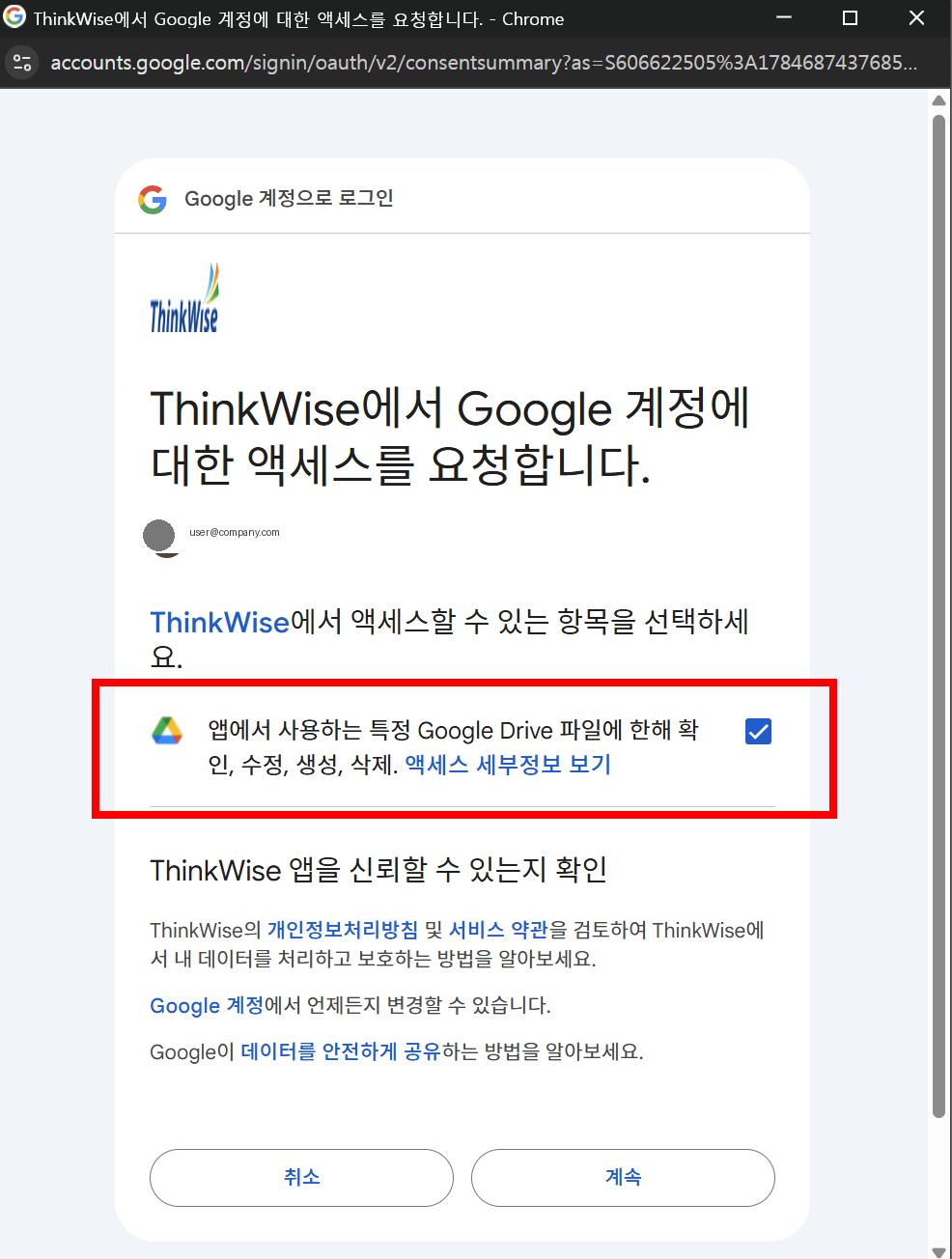
설치 과정에서 나오는 구글 드라이브 접근 권한 요청에 체크 후 진행을 완료합니다.
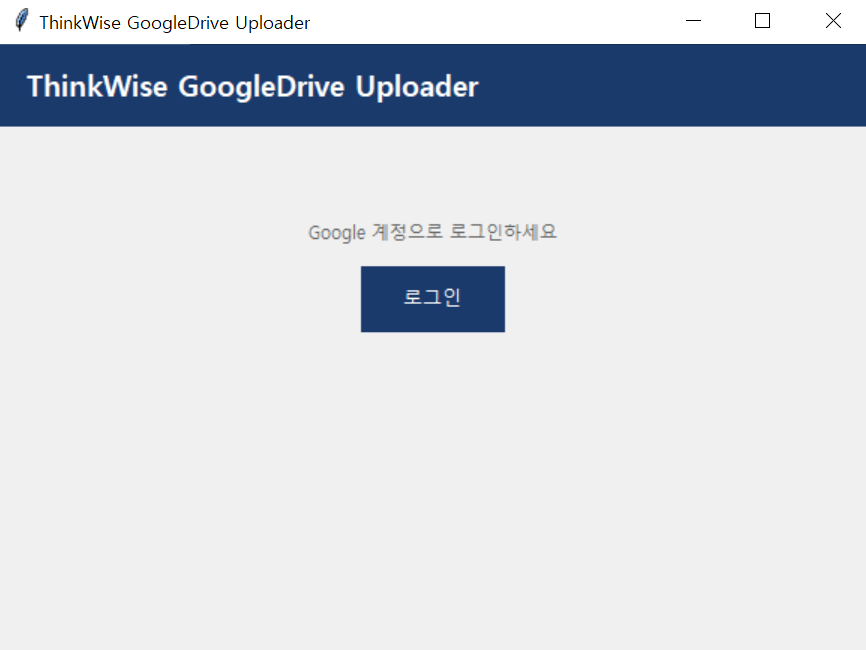
아래 다운로드 링크에서 프로그램을 설치한 뒤 실행하고, 구글 계정으로 로그인합니다.
내 컴퓨터의 씽크와이즈 문서(.twdx)나 폴더를 선택해 업로드합니다.
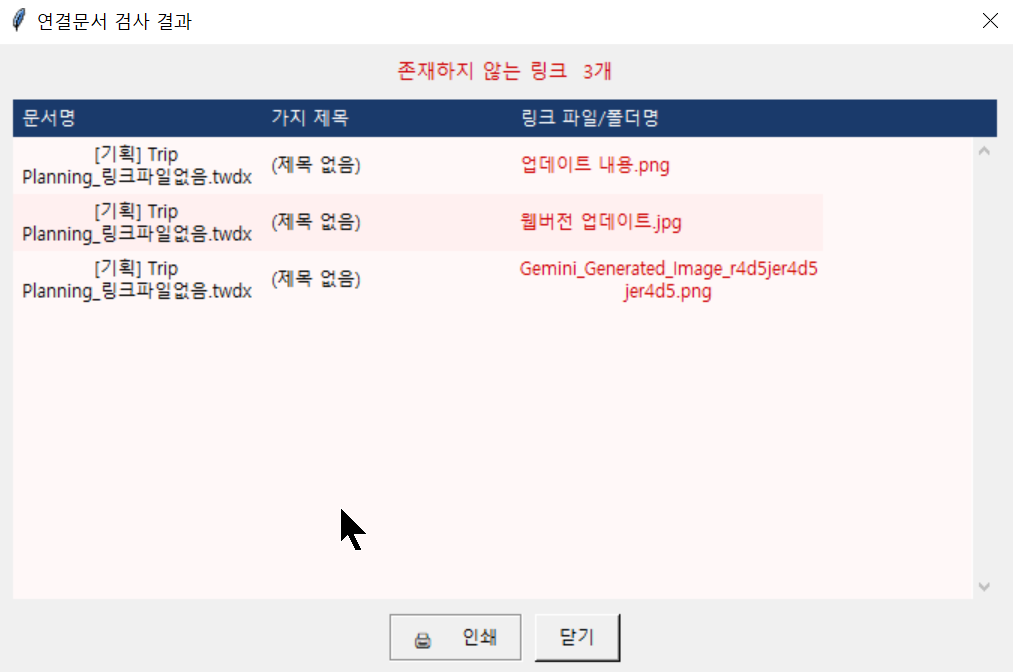
구글 드라이브에서 업로드된 문서를 더블클릭해 웹 버전이 정상적으로 열리는지 확인합니다. (처음 실행 시 웹 버전 계정 로그인이 필요합니다)
참고 1 — 업로더가 만든 구글 드라이브 링크는 업로드한 본인만 접근할 수 있는 링크입니다.
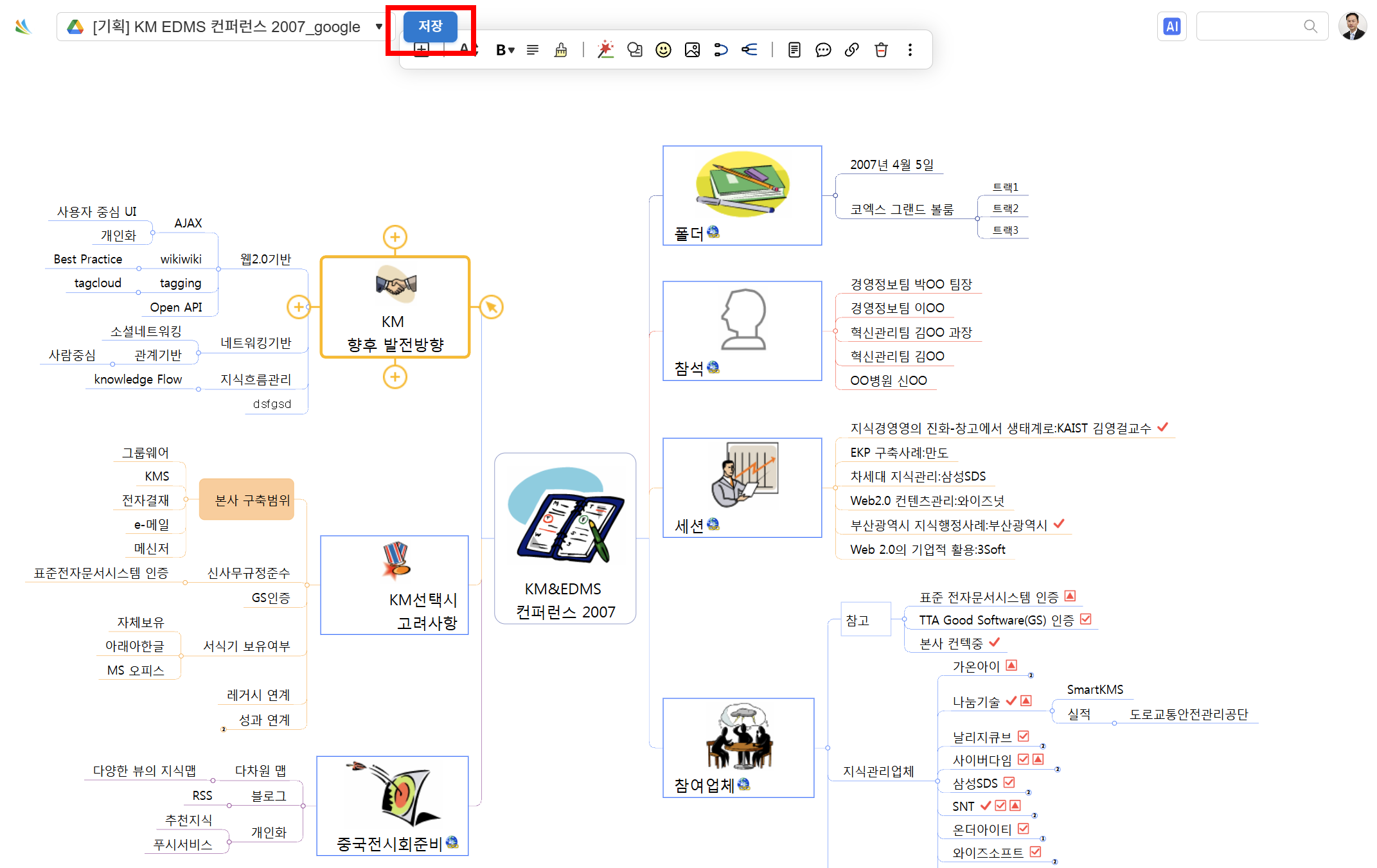
참고 2 — 구글 드라이브에서 연 문서는 자동저장이 아닙니다. 수정 후 화면 좌측 상단의 저장 버튼을 꼭 눌러주세요.
씽크와이즈 구글 드라이브 업로더
ThinkWise_GoogleDrive_Uploader.exe